
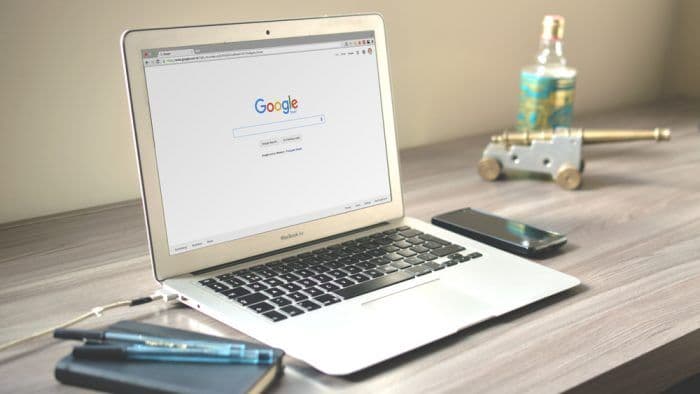
Anda pasti pernah mengalami ini: sedang cari foto di Google Images, sudah ketemu yang cocok, klik, eh ternyata tombol View Image sudah tidak ada. Kapan hilangnya? Ternyata ini bukan bug — Google sengaja menghapus tombol tersebut sebagai bagian dari perjanjian mereka dengan Getty Images terkait masalah hak cipta. Sejak Februari 2018, Google Images memang sudah tidak menampilkan tombol View Image lagi. Lalu bagaimana cara menyimpan foto dari Google Images sekarang? Tenang, ada beberapa cara yang bisa Anda lakukan. Artikel ini akan menjelaskan semuanya langkah demi langkah, termasuk cara yang lebih teknis untuk Anda yang suka bermain kode.
Mengapa Tombol View Image di Google Images Dihapus?
Penghapusan tombol View Image adalah hasil dari kesepakatan antara Google dan Getty Images pada tahun 2018. Masalah utamanya adalah hak cipta — banyak pengguna yang mengambil gambar dari Google Images tanpa mengunjungi situs aslinya, sehingga pemilik foto kehilangan trafik dan pendapatan iklan. Dengan menghapus tombol View Image, Google memaksa pengguna untuk mengunjungi situs sumber terlebih dahulu.
Kebijakan ini memang kontroversial, tetapi penting untuk dipahami jika Anda ingin cara menyimpan foto dari Google Images dengan etis yang etis dan legal.
Cara Menyimpan Foto dari Google Images: Kunjungi Situs Sumbernya
Cara menyimpan foto dari Google Images yang paling dasar dan paling “halal” adalah mengunjungi situs asli tempat foto tersebut diunggah. Begini langkahnya:
- Buka Google Images dan cari foto yang Anda inginkan
- Klik pada foto tersebut di hasil pencarian
- Tekan tombol Visit atau kunjungi halaman situs sumber
- Di situs sumber, cari foto yang sama, lalu klik kanan → Save Image as…
Cara ini memang paling benar secara etika dan hukum, karena Anda mengambil foto langsung dari sumbernya. Namun masalahnya, beberapa situs memblokir fitur klik kanan, sehingga Anda tidak bisa langsung menyimpan gambar.
Cara Kedua: Klik Kanan Langsung di Google Images
Tahukah Anda bahwa sebenarnya Anda masih bisa mengklik kanan langsung pada foto di halaman Google Images? Begini caranya:
- Klik pada foto di hasil pencarian Google Images
- Klik kanan pada foto preview yang muncul
- Pilih Save Image as…
- Pilih lokasi penyimpanan dan klik Save
Cara menyimpan foto dari Google Images ini cukup simpel, tapi ada catatan: kualitas foto yang didapat mungkin tidak selalu yang terbaik karena Google menampilkan versi yang sudah dikompres untuk preview.
Cara Ketiga: Buka Gambar di Tab Baru untuk Kualitas Penuh
Jika cara kedua tidak berhasil, ada trik lain untuk menyimpan foto dari Google Images yang cukup efektif:
- Klik kanan pada foto di Google Images
- Pilih Open Image in New Tab
- Di tab baru yang terbuka, Anda akan melihat gambar dalam ukuran penuh
- Klik kanan lagi → Save Image as…
Cara ini biasanya memberikan kualitas gambar yang lebih baik karena Anda membuka file gambar secara langsung dari URL aslinya. URL yang muncul di address bar biasanya langsung menunjuk ke file gambar mentah tanpa kompresi tambahan.
Cara Keempat: Gunakan Developer Tools Browser
Buat Anda yang nyaman bermain dengan browser developer tools, ada cara menyimpan foto dari Google Images yang lebih “powerful”. Ketika situs sumber memblokir klik kanan, Anda masih bisa mengambil URL gambar dari inspect element. Begini langkah-langkahnya:
- Klik kanan di halaman → Inspect atau tekan F12
- Pilih tab Elements di panel developer tools
- Gunakan ikon selector (kotak dengan panah) di pojok kiri atas panel, lalu klik pada gambar yang ingin disimpan
- Di panel HTML yang ter-highlight, cari atribut src pada tag img
- Klik kanan URL di atribut src → Open in new tab
- Di tab baru, klik kanan pada gambar → Save Image as…
Berikut contoh kode HTML yang akan Anda temukan di Inspector:
<!-- Struktur tag gambar di HTML -->
<img
  class="size-large wp-image-83459"
  src="https://example.com/foto-kamu.jpg"
  alt="Deskripsi gambar"
  width="1000"
  height="563"
/>

<!-- Cari atribut src="..." di sini -->
<!-- URL inilah yang harus Anda buka di tab baru -->
Setelah menemukan URL asli gambar, Anda bisa langsung membukanya di tab baru. Di sana biasanya tidak ada proteksi klik kanan karena Anda sudah membuka file gambar langsung, bukan halaman web yang membungkusnya.
Cara Kelima: Mengunduh Foto dari Google Images dengan Python
Bagi Anda yang ingin mengunduh foto dari Google Images dalam jumlah banyak, bisa menggunakan Python secara otomatis. Berikut contoh cara menyimpan foto dari Google Images menggunakan Python. Namun perlu diingat — gunakan hanya untuk foto yang memang boleh diunduh (royalty-free atau creative commons). Berikut contoh sederhananya:
import requests
from urllib.parse import urlparse

# URL gambar dari Google Images
# (biasanya Anda perlu inspect element dulu untuk mendapatkan URL asli)
image_url = "https://example.com/foto-kamu.jpg"

# Kirim request untuk mengunduh gambar
response = requests.get(image_url)

# Pastikan request berhasil (status code 200 = OK)
if response.status_code == 200:
    # Ambil nama file dari URL
    parsed = urlparse(image_url)
    filename = parsed.path.split("/")[-1]  # Ambil bagian terakhir URL

    # Simpan file gambar ke komputer
    with open(filename, "wb") as f:
        f.write(response.content)  # .content = bytes dari gambar
    print(f"Berhasil menyimpan: {filename}")
else:
    print(f"Gagal mengunduh, status code: {response.status_code}")
Penjelasan kode baris per baris:
requests.get(image_url)— mengirim HTTP GET request untuk mengunduh konten dari URL gambarresponse.status_code— memeriksa apakah request berhasil (200 = OK, 404 = tidak ditemukan, 403 = ditolak)urlparse(image_url).path.split("/")[-1]— mengekstrak nama file dari URL"wb"mode — write binary, karena gambar adalah file biner, bukan teks biasaresponse.content— berisi data gambar dalam format bytes
Jika ingin mengunduh banyak gambar sekaligus, Anda bisa membungkus kode di atas dalam sebuah loop. Pastikan juga untuk menambahkan delay antar request agar server tidak memblokir IP Anda.
Hak Cipta dan Etika Menyimpan Foto dari Internet
Ini bagian yang sering dilupakan banyak orang. Tidak semua foto di internet boleh Anda unduh dan gunakan sembarangan. Bahkan foto yang “gratis” di Google Images tetap memiliki pemilik hak cipta.
Cara mengecek hak cipta foto di Google Images:
- Setelah mencari foto di Google Images, klik menu Tools
- Pilih dropdown Usage Rights
- Pilih kategori yang sesuai kebutuhan Anda: Creative Commons licenses atau Commercial & other licenses
Beberapa istilah yang perlu Anda pahami:
- Labeled for reuse — boleh digunakan kembali dengan syarat tertentu
- Labeled for commercial reuse — boleh untuk keperluan komersial
- Labeled for reuse with modification — boleh dimodifikasi dan digunakan kembali
- No license — hati-hati, bisa melanggar hak cipta jika digunakan
Jika Anda memang membutuhkan foto gratis untuk keperluan komersial, pertimbangkan situs seperti Unsplash, Pexels, atau Pixabay yang menyediakan foto dengan lisensi bebas. Foto-foto di sana bisa digunakan tanpa harus khawatir soal hak cipta.
Kesalahan yang Sering Terjadi Saat Menyimpan Foto
Beberapa masalah umum yang sering dihadapi saat mencoba cara menyimpan foto dari Google Images:
- Foto tersimpan sebagai WebP: Beberapa browser modern menyimpan gambar dalam format WebP alih-alih JPG. Jika ini terjadi, gunakan tool konversi online atau buka URL gambar di tab baru dulu
- Foto blur/kecil: Anda mungkin menyimpan thumbnail bukan gambar asli. Pastikan klik gambar dulu untuk melihat versi preview sebelum menyimpan
- Tombol Save as tidak muncul: Beberapa situs memang memblokir klik kanan. Gunakan developer tools sebagai alternatif
Alternatif Sumber Foto Gratis untuk Kebutuhan Desain
Jika Anda sering membutuhkan foto berkualitas tinggi untuk keperluan desain atau proyek, ada banyak sumber alternatif yang menyediakan foto gratis dengan lisensi yang jelas. Situs seperti Unsplash, Pexels, dan Pixabay menawarkan jutaan foto yang bisa diunduh dan digunakan tanpa biaya.
Kelebihan menggunakan sumber-sumber ini adalah Anda tidak perlu khawatir soal hak cipta. Semua foto di situs-situs tersebut sudah dilisensikan di bawah Creative Commons atau lisensi serupa yang memungkinkan penggunaan komersial. Selain itu, kualitas fotonya juga sangat baik — banyak di antaranya diambil oleh fotografer profesional.
Untuk proyek yang lebih serius, pertimbangkan juga layanan berlangganan seperti Shutterstock atau Adobe Stock. Meskipun berbayar, layanan ini menawarkan koleksi foto yang lebih lengkap dan tools pencarian yang lebih canggih. Anda bisa mencari foto berdasarkan warna, orientasi, jumlah orang, dan berbagai kriteria lainnya.
Satu tips lagi yang sering terlupakan: perhatikan resolusi gambar sebelum menyimpan. Foto yang terlihat bagus di layar smartphone mungkin sebenarnya memiliki resolusi rendah. Jika Anda menyimpan foto untuk keperluan cetak atau presentasi, pastikan resolusinya cukup tinggi — minimal 300 DPI untuk cetak dan 72 DPI untuk web. Anda bisa mengecek resolusi gambar dengan klik kanan → Properties (di Windows) atau Get Info (di Mac).
Ingat, menghormati hak cipta adalah tanggung jawab setiap pengguna internet. Dengan memahami berbagai cara menyimpan foto dari Google Images dan menghargai hak cipta pemilik, Anda bisa menikmati kemudahan internet tanpa melanggar hukum.
Mau tahu tips teknologi lainnya? Pelajari juga cara menyimpan foto dari Google Images lebih lanjut dan tips digital marketing lainnya di infanthree.com untuk panduan lengkap seputar teknologi dan digital marketing.
🚀 Butuh Bantuan Digital Marketing?
Infanthree hadir untuk membantu bisnis Anda berkembang di era digital.
🚀 Butuh Bantuan Digital Marketing?
Infanthree hadir untuk membantu bisnis Anda berkembang di era digital.
Hal yang sering ditanyakan seputar Cara Menyimpan Foto dari Google Images dengan Mudah dan Benar
Mengapa tombol View Image di Google Images dihapus?
Tombol View Image dihapus pada tahun 2018 sebagai bagian dari kesepakatan antara Google dan Getty Images untuk mengatasi masalah hak cipta. Penghapusan ini memaksa pengguna mengunjungi situs sumber asli, sehingga pemilik foto mendapatkan trafik dan pendapatan iklan. Kebijakan ini kontroversial tetapi penting untuk dipahami agar menyimpan foto secara etis.
Bagaimana cara menyimpan foto dari Google Images setelah tombol View Image hilang?
Cara paling dasar adalah mengunjungi situs sumber foto. Buka Google Images, cari dan klik foto, lalu tekan tombol Visit atau kunjungi halaman situs. Di situs asli, cari foto yang sama, klik kanan, dan pilih Save Image as… untuk mengunduh.
Apakah legal menyimpan gambar dari Google Images untuk penggunaan pribadi?
Legalitas tergantung pada hak cipta dan lisensi gambar. Menyimpan untuk penggunaan pribadi mungkin diperbolehkan, tetapi untuk publikasi atau komersial harus memeriksa syarat di situs sumber. Selalu hormati hak cipta untuk menghindari pelanggaran hukum.
Apa metode teknis untuk menyimpan gambar dari Google Images tanpa mengunjungi situs sumber?
Metode teknis seperti menggunakan kode atau ekstensi browser ada, tetapi lebih kompleks dan berisiko melanggar hak cipta. Artikel menyarankan cara etis dengan mengunjungi situs asli untuk memastikan penggunaan yang benar dan legal.
Memuat komentar…