
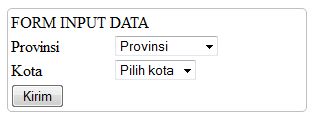
Halo! Di artikel sebelumnya kita sempat membahas cara membuat pilihan sederhana, misalnya input jenis kelamin yang cuma punya dua opsi. Nah, sekarang saatnya naik level: kita akan belajar membuat optional data dari banyak data — seperti daftar provinsi, negara, atau pilihan produk yang jumlahnya bisa puluhan. Kalau pilihannya cuma dua atau tiga, tombol radio masih terasa nyaman. Tapi coba bayangkan harus memilih satu dari 34 provinsi di Indonesia lewat deretan tombol radio — pasti bikin pusing, kan? Untungnya, HTML punya solusi yang jauh lebih rapi: dropdown list. Dengan dropdown, ratusan pilihan bisa diringkas dalam satu kotak kecil yang rapi. Di artikel tentang membuat optional data dari banyak data ini, kita akan belajar memakai tag <select> dan <option>, lengkap dengan contoh kode dan studi kasus nyata.
Kenapa Harus Dropdown untuk Banyak Data?
Sebelum masuk ke kode, mari pahami dulu mengapa dropdown menjadi pilihan tepat ketika jumlah opsi mulai banyak. Ada beberapa alasan kuat:
- Hemat ruang — satu dropdown hanya memakan satu baris, tidak peduli berapa banyak isinya. Bandingkan dengan radio button yang butuh satu baris per opsi.
- Mudah dipindai — pengunjung cukup membuka daftar lalu mencari pilihannya. Coba bayangkan harus scrolling melewati 195 negara satu per satu; jauh lebih cepat memilih lewat dropdown.
- Mengurangi kesalahan input — karena pilihan sudah ditentukan, pengguna tidak bisa mengetik asal. Data yang masuk ke server pun lebih konsisten.
- Standar di semua browser — tag
<select>didukung penuh oleh semua browser modern dan bahkan bisa diakses lewat keyboard.
Intinya, dropdown adalah jembatan antara kebutuhan pengguna (memilih dengan cepat) dan kebutuhan pengembang (data bersih dan terstruktur).
Anatomi Tag Select dan Option
HTML menyediakan dua tag utama untuk membangun dropdown: <select> sebagai wadahnya, dan <option> untuk setiap pilihan di dalamnya. Bentuk dasarnya seperti ini:
<select name="NAMA_FIELD"> <option value="VALUE-1">LABEL-1</option> <option value="VALUE-2">LABEL-2</option> <option value="VALUE-3">LABEL-3</option> <option value="VALUE-4">LABEL-4</option> ......
</select>
Perhatikan struktur di atas. Tag <select> membungkus semua opsi, dan setiap opsi ditulis dengan tag <option>. Tanda titik-titik di contoh itu cuma penanda “dan seterusnya” — jangan ikut diketik, ya.
Fungsi NAMA_FIELD pada Tag Select
Atribut name pada tag <select> berfungsi untuk mengidentifikasi nama data yang dikirim ke server. Saat formulir disubmit, browser akan mengirim pasangan NAMA_FIELD=nilai_yang_dipilih. Jadi kalau kamu membuat form pendaftaran dengan dropdown provinsi, isinya kira-kira provinsi=sulawesi-selatan. Tanpa atribut name, data dropdown tidak akan ikut terkirim — ini kesalahan klasik yang sering membuat pemula bingung.
VALUE vs LABEL: Dua Wajah Satu Opsi
Satu hal yang sering membingungkan pemula adalah perbedaan antara value dan teks yang tampil di layar. Perhatikan contoh ini:
<select name="provinsi"> <option value="sulsel">Sulawesi Selatan</option> <option value="jatim">Jawa Timur</option> <option value="bali">Bali</option>
</select>
Yang pengunjung lihat di layar adalah “Sulawesi Selatan”, “Jawa Timur”, dan “Bali” — itulah LABEL. Tapi yang dikirim ke server saat formulir disubmit adalah “sulsel”, “jatim”, dan “bali” — itulah VALUE. Kenapa dibedakan? Karena value biasanya dibuat pendek dan konsisten (misalnya kode wilayah), sehingga mudah disimpan di database dan dibandingkan. LABEL boleh panjang dan ramah manusia, VALUE boleh pendek dan ramah mesin. Kamu bebas membuat keduanya sama — tidak ada aturan yang melarangnya.
Studi Kasus: Membuat Optional Data dengan Dropdown Provinsi
Anggap kamu sedang membangun formulir pendaftaran akun dan butuh dropdown provinsi. Daripada menulis 34 <option> secara manual setiap kali, kamu bisa menyusunnya sekali lalu memanfaatkan kembali. Berikut contoh sederhananya:
<label for="provinsi">Pilih Provinsi</label>
<select id="provinsi" name="provinsi"> <option value="">-- Pilih Provinsi --</option> <option value="aceh">Aceh</option> <option value="sumut">Sumatera Utara</option> <option value="sumbar">Sumatera Barat</option> <option value="riau">Riau</option> <option value="jambi">Jambi</option> <option value="sumsel">Sumatera Selatan</option> <!-- dan seterusnya sampai 34 provinsi -->
</select>
Perhatikan opsi pertama: <option value="">-- Pilih Provinsi --</option>. Ini adalah pola placeholder yang sangat disarankan. Dengan nilai kosong sebagai default, kamu bisa memaksa pengguna benar-benar memilih, lalu memvalidasi di sisi server bahwa field tidak kosong. Ini jauh lebih baik daripada membiarkan provinsi pertama terpilih otomatis tanpa disadari pengguna.
Kapan kamu perlu memakai <option selected>? Saat pengguna mengedit profil dan provinsinya sudah “Sulawesi Selatan”, kamu tinggal menambahkan atribut selected pada opsi itu agar dropdown terbuka dengan pilihan yang benar. Pola ini sangat umum di halaman edit data.
Membuat Multiple Option: Boleh Pilih Lebih dari Satu
Bagaimana kalau pengunjung perlu memilih lebih dari satu opsi? Misalnya memilih hobi, bahasa yang dikuasai, atau kategori berita yang diminati. Di sinilah atribut multiple berperan. Cukup tambahkan atribut multiple pada tag <select>:
<select name="NAMA_FIELD" multiple="multiple" size="2"> <option value="VALUE-1">LABEL-1</option> <option value="VALUE-2">LABEL-2</option> <option value="VALUE-3">LABEL-3</option> <option value="VALUE-4">LABEL-4</option> ......
</select>
Dua atribut baru muncul di kode di atas: multiple="multiple" dan size="2". Mari kita bedah satu per satu.
Atribut Multiple untuk Pilihan Ganda
multiple memberitahu browser bahwa pengguna boleh memilih lebih dari satu opsi. Cara memilihnya: di Windows, tahan tombol Ctrl lalu klik pilihan yang diinginkan. Di Mac, tahan tombol Command (⌘) sambil mengklik. Kalau ingin memilih rentang sekaligus, tahan Shift lalu klik opsi pertama dan terakhir.
Atribut Size: Berapa Banyak Opsi yang Terlihat
size menentukan berapa banyak opsi yang terlihat sekaligus. Defaultnya hanya 1 — artinya dropdown tampil seperti kotak biasa. Masalahnya, kalau tampil cuma satu baris, pengguna tidak akan menyadari bahwa ini bisa multi-pilih. Karena itu kita naikkan ke 2, supaya ada petunjuk visual bahwa ini daftar yang bisa dipilih lebih dari satu. Kalau opsi yang tersedia banyak, saya sarankan menampilkan lebih dari 2 baris — misalnya 4 atau 5 — agar lebih nyaman dipakai.
Mengelompokkan Opsi dengan Optgroup
Kalau pilihanmu berjumlah puluhan dan punya kategori alami, tag <optgroup> bisa membuat dropdown jauh lebih mudah dinavigasi. Contohnya dropdown negara yang dikelompokkan per kawasan:
<select name="negara"> <optgroup label="Asia Tenggara"> <option value="id">Indonesia</option> <option value="my">Malaysia</option> <option value="sg">Singapura</option> <option value="th">Thailand</option> </optgroup> <optgroup label="Eropa"> <option value="de">Jerman</option> <option value="fr">Prancis</option> <option value="nl">Belanda</option> </optgroup>
</select>
Browser akan menampilkan label grup sebagai judul yang tidak bisa diklik, dengan opsi-opsi di bawahnya. Ini sangat membantu saat jumlah data besar, seperti daftar 195 negara. Referensi lengkap atribut <select> dan <option> bisa kamu baca di dokumentasi MDN.
Kesalahan Umum yang Sering Terjadi
Selama bertahun-tahun membantu orang belajar HTML, saya sering melihat beberapa kesalahan yang sama berulang kali. Ini dia daftarnya supaya kamu bisa menghindarinya sejak awal:
- Lupa atribut name — tanpa
name, data dropdown tidak terkirim ke server sama sekali. Selalu pastikan atributnameada dan unik di dalam form. - Mengetik titik-titik literal — contoh kode sering menampilkan
......sebagai penanda kelanjutan. Jangan menyalinnya ke kode asli, karena akan muncul sebagai opsi sungguhan di dropdown. - Tanpa placeholder di awal — tanpa opsi kosong di awal, pilihan pertama otomatis terpilih. Pengguna yang tidak sadar bisa mengirim data yang salah.
- Memakai multiple tanpa memberi tahu pengguna — kalau tampilannya cuma satu baris, orang tidak akan tahu bisa pilih banyak. Naikkan
sizedan beri keterangan singkat. - Value yang tidak konsisten — usahakan format value konsisten (huruf kecil, tanpa spasi, pakai tanda hubung). Ini memudahkan pencocokan data di database.
Kesimpulan: Kapan Memakai Dropdown, Kapan Tidak
Untuk menutup artikel membuat optional data dari banyak data ini, mari rangkum poin-poin penting yang perlu diingat:
- Gunakan
<select>+<option>untuk daftar pilihan yang panjang — mulai dari sekitar 5 opsi ke atas. - Untuk 2-4 pilihan pendek seperti jenis kelamin, radio button atau tombol pilihan lain tetap lebih nyaman.
valueadalah data yang dikirim, teks<option>adalah yang tampil; keduanya boleh berbeda.- Tambahkan atribut
multipleuntuk pilihan ganda, dan kombinasikan dengansizeagar terlihat jelas. - Gunakan
<optgroup>untuk mengelompokkan opsi dalam jumlah besar. - Selalu sediakan opsi kosong sebagai placeholder dan validasi di server bahwa field terisi.
Dengan memahami konsep di balik dropdown, kamu tidak hanya bisa menulis kodenya, tapi juga memutuskan kapan teknik ini tepat dipakai. Semakin sering berlatih, semakin natural rasanya. Selamat mencoba, dan jangan ragu membuka referensi elemen option di MDN ketika menemui kasus yang lebih rumit!
Hal yang sering ditanyakan seputar Membuat Optional Data di Web
Bagaimana cara membuat input data opsional pada form HTML?
Cukup hilangkan atribut ‘required’ pada elemen input dan tangani nilai kosong secara aman di sisi backend PHP/JavaScript.
Bagaimana struktur database MySQL menangani data opsional?
Tentukan kolom tabel dengan atribut NULL atau berikan DEFAULT value yang sesuai (seperti string kosong atau angka 0).
Bagaimana validasi data opsional di PHP agar tidak memicu notice undefined index?
Gunakan operator null coalescing: $data = $_POST[‘opsional’] ?? ‘Nilai Default’;.
Memuat komentar…