
Element form optional HTML adalah konsep penting dalam membangun formulir web yang interaktif dan mudah dipahami. Dalam artikel ini, kita akan membahas tiga komponen utama pilihan: radio button, checkbox, dan select dropdown. Ketiganya memungkinkan pengunjung memberikan data melalui pilihan yang telah disediakan, sehingga data yang masuk lebih terstruktur dan konsisten. Radio button cocok untuk pilihan tunggal, checkbox untuk pilihan ganda, dan select untuk daftar panjang yang menghemat ruang halaman. Selain itu, artikel ini juga membahas atribut penting seperti name, value, checked, required, dan disabled, serta cara meningkatkan aksesibilitas dengan label, fieldset, dan legend. Dengan memahami elemen ini, Anda akan mampu membuat form yang efisien, ramah pengguna, dan siap dipakai dalam berbagai skenario nyata.
Apa Itu Element Form Optional HTML?
Element form optional HTML adalah kelompok elemen formulir yang digunakan untuk menampilkan pilihan kepada pengguna. Berbeda dengan <input type="text"> yang mengharuskan pengguna mengetik jawaban bebas, elemen pilihan membatasi jawaban pada opsi yang sudah ditentukan. Hal ini sangat berguna untuk menjaga konsistensi data, mempercepat pengisian form, dan mengurangi kemungkinan kesalahan penulisan.
Elemen yang termasuk dalam kategori ini antara lain:
- Radio button — untuk memilih satu opsi dari beberapa opsi.
- Checkbox — untuk memilih satu, dua, atau lebih opsi sekaligus.
- Select dropdown — untuk memilih satu opsi dari daftar yang panjang, bisa juga mendukung pilihan ganda.
- Datalist — kombinasi input teks dengan daftar saran pilihan.
Setiap elemen memiliki perilaku dan kegunaan yang berbeda. Memahami perbedaan tersebut adalah kunci untuk membuat form yang tidak hanya berfungsi, tetapi juga nyaman digunakan.
Radio Button: Memilih Satu Pilihan Saja
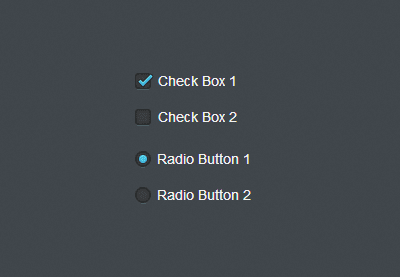
Radio button ditampilkan sebagai lingkaran kecil. Ketika pengguna memilih salah satu lingkaran, lingkaran lain di grup yang sama akan otomatis menjadi tidak aktif. Ini adalah perilaku alami dari radio button: hanya satu pilihan yang dapat dipilih dalam satu grup.
Kapan Menggunakan Radio Button?
Radio button paling tepat digunakan ketika:
- Jumlah pilihan sedikit, biasanya antara 2 sampai 7 opsi.
- Pengguna harus memilih satu dan hanya satu opsi.
- Semua opsi perlu terlihat langsung tanpa harus membuka dropdown.
Contoh umum adalah pilihan ukuran pakaian, pilihan metode pembayaran, pilihan jenis kelamin, atau pilihan tingkat kepuasan dalam survei.
Contoh Kode Radio Button
<form>
 <p>Pilih ukuran pakaian:</p>
 <label>
 <input type="radio" name="ukuran" value="S"> S
 </label>
 <label>
 <input type="radio" name="ukuran" value="M" checked> M
 </label>
 <label>
 <input type="radio" name="ukuran" value="L"> L
 </label>
 <label>
 <input type="radio" name="ukuran" value="XL"> XL
 </label>
</form>
Perhatikan bahwa semua radio button dalam satu grup memiliki nilai name yang sama, yaitu ukuran. Jika atribut name berbeda, browser akan menganggapnya sebagai grup yang terpisah dan pengguna bisa memilih lebih dari satu.
Atribut Penting pada Radio Button
name: nama grup. Diperlukan agar data terkirim ke server.value: nilai yang dikirim ketika opsi dipilih.checked: menandai opsi yang terpilih secara default.required: memaksa pengguna memilih salah satu opsi.disabled: membuat opsi tidak dapat dipilih.
Jangan lupa bahwa jika tidak ada radio button yang di-checked, pengguna awalnya tidak akan melihat pilihan aktif. Ini sering kali lebih baik daripada menetapkan default, karena memaksa pengguna membuat keputusan secara sadar.
Checkbox: Memilih Lebih dari Satu Pilihan
Checkbox ditampilkan sebagai kotak kecil yang dapat dicentang. Tidak seperti radio button, checkbox memungkinkan pengguna memilih beberapa opsi sekaligus. Setiap checkbox dalam form bersifat independen, kecuali Anda mengelompokkannya dengan logika tertentu melalui JavaScript.
Kapan Menggunakan Checkbox?
Checkbox adalah pilihan yang tepat ketika:
- Pengguna boleh memilih lebih dari satu opsi.
- Setiap opsi memiliki nilai ya/tidak tersendiri.
- Anda ingin memberikan persetujuan, seperti menyetujui syarat dan ketentuan.
Contoh penggunaannya antara lain pemilihan kategori berita yang diminati, pilihan hobi, atau pilihan fitur tambahan dalam pemesanan produk.
Contoh Kode Checkbox
<form>
 <p>Pilih kategori berita yang Anda inginkan:</p>
 <label>
 <input type="checkbox" name="info" value="bisnis"> Bisnis
 </label>
 <label>
 <input type="checkbox" name="info" value="teknologi" checked> Teknologi
 </label>
 <label>
 <input type="checkbox" name="info" value="olahraga"> Olahraga
 </label>
 <label>
 <input type="checkbox" name="info" value="hiburan"> Hiburan
 </label>
</form>
Pada contoh di atas, semua checkbox menggunakan nama name="info". Saat dikirim ke server, nilai yang terpilih akan dikirim sebagai array dengan nama info. Namun perlu diperhatikan: jika Anda menggunakan bahasa pemrograman seperti PHP, penulisan name perlu diubah menjadi name="info[]" agar server mengenalinya sebagai array.
Checkbox untuk Persetujuan
Salah satu pola yang paling umum adalah checkbox tunggal untuk persetujuan:
<label>
 <input type="checkbox" name="setuju" value="ya" required>
 Saya menyetujui syarat dan ketentuan yang berlaku.
</label>
Pada kasus ini, atribut required membuat form tidak bisa dikirim sebelum checkbox dicentang.
Select Dropdown dan Datalist
Ketika jumlah opsi terlalu banyak, radio button akan memakan terlalu banyak ruang. Solusi yang lebih ringkas adalah elemen <select>. Elemen ini menampilkan satu baris yang dapat diklik untuk membuka daftar opsi.
Select dengan Pilihan Tunggal
<label for="provinsi">Pilih Provinsi:</label>
<select id="provinsi" name="provinsi">
 <option value="">-- Pilih Provinsi --</option>
 <option value="jabar">Jawa Barat</option>
 <option value="jateng">Jawa Tengah</option>
 <option value="jatim">Jawa Timur</option>
 <option value="bali">Bali</option>
</select>
Opsi pertama dengan value="" berfungsi sebagai placeholder. Ini membantu memastikan pengguna benar-benar memilih, bukan melewati opsi pertama tanpa sengaja.
Select dengan Pilihan Ganda
Elemen <select> juga mendukung pilihan ganda dengan atribut multiple. Namun, perlu diingat bahwa tampilannya kurang ramah pengguna karena pengguna harus menahan tombol Ctrl untuk memilih lebih dari satu opsi di desktop.
<label for="skill">Pilih keterampilan:</label>
<select id="skill" name="skill[]" multiple size="4">
 <option value="html">HTML</option>
 <option value="css">CSS</option>
 <option value="javascript">JavaScript</option>
 <option value="php">PHP</option>
</select>
Jika pilihan ganda adalah kebutuhan utama, checkbox sering kali menjadi pilihan yang lebih baik karena lebih jelas dan mudah digunakan di perangkat sentuh.
Datalist: Gabungan Input dan Saran
<datalist> adalah elemen yang memberikan daftar saran pada input teks. Pengguna tetap bisa mengetik nilai sendiri, tetapi browser menampilkan opsi yang cocok.
<label for="kota">Ketik atau pilih kota:</label>
<input list="daftar-kota" id="kota" name="kota">
<datalist id="daftar-kota">
 <option value="Jakarta">
 <option value="Bandung">
 <option value="Surabaya">
 <option value="Medan">
</datalist>
Datalist sangat berguna ketika Anda ingin memberikan fleksibilitas, tetapi tetap menawarkan opsi yang umum digunakan.
Aksesibilitas dan Struktur Form yang Baik
Form yang baik tidak hanya berfungsi secara teknis, tetapi juga dapat digunakan oleh semua orang, termasuk pengguna pembaca layar. Aksesibilitas dimulai dari pemasangan label yang benar.
Setiap Input Harus Punya Label
Ada dua cara menghubungkan label dengan input: membungkus input di dalam label, atau menggunakan atribut for dan id.
<!-- Cara pertama: label membungkus input -->
<label>
 <input type="checkbox" name="setuju" value="ya"> Saya setuju
</label>

<!-- Cara kedua: for dan id -->
<input type="radio" id="ukuran-s" name="ukuran" value="S">
<label for="ukuran-s">Ukuran S</label>
Ketika label dikaitkan dengan input, pengguna bisa mengklik teks label untuk memilih opsi. Ini memperbesar area klik dan sangat membantu pengguna perangkat seluler.
Gunakan Fieldset dan Legend untuk Kelompok Pilihan
Untuk mengelompokkan radio button atau checkbox, gunakan <fieldset> dan <legend>. Ini memberikan konteks kepada pembaca layar dan membantu pengguna memahami hubungan antarpilihan.
<fieldset>
 <legend>Pilih Metode Pembayaran</legend>
 <label>
 <input type="radio" name="pembayaran" value="transfer"> Transfer Bank
 </label>
 <label>
 <input type="radio" name="pembayaran" value="e-wallet"> E-Wallet
 </label>
 <label>
 <input type="radio" name="pembayaran" value="cod"> Bayar di Tempat
 </label>
</fieldset>
Fieldset juga berguna untuk checkbox yang saling berhubungan. Dengan legend yang jelas, pengguna tahu bahwa kelompok pilihan tersebut memiliki satu tema.
Hindari Penggunaan Placeholder sebagai Pengganti Label
Placeholder pada input teks bukan label. Placeholder akan hilang saat pengguna mengetik dan memiliki kontras yang rendah. Selalu gunakan <label> yang terlihat atau setidaknya tersembunyi secara visual tetapi tetap tersedia untuk pembaca layar.
Validasi dan Atribut Penting: checked, required, disabled
Atribut HTML dapat digunakan untuk mengontrol perilaku elemen pilihan tanpa menulis JavaScript sama sekali.
Atribut checked
Atribut checked digunakan untuk menandai opsi yang dipilih secara default. Ini berlaku untuk radio button dan checkbox. Untuk radio button, hanya satu opsi dalam satu grup yang boleh diberi checked. Jika lebih dari satu diberi checked, browser akan memilih opsi yang terakhir.
<input type="radio" name="jenis" value="baru"> Baru
<input type="radio" name="jenis" value="bekas" checked> Bekas
Atribut required
Atribut required digunakan untuk memastikan pengguna membuat pilihan sebelum mengirim form. Pada radio button, cukup berikan required pada salah satu radio button dalam grup, dan browser akan menuntut satu opsi dipilih.
<input type="radio" name="ukuran" value="M" required> MPada checkbox, required biasanya digunakan pada checkbox tunggal seperti persetujuan syarat dan ketentuan. Jika checkbox dikelompokkan, memaksa pengguna memilih setidaknya satu opsi memerlukan validasi tambahan dengan JavaScript.
Atribut disabled
Atribut disabled membuat opsi tidak dapat dipilih dan tidak ikut terkirim saat form disubmit. Ini berguna untuk menunjukkan opsi yang sedang tidak tersedia.
<select name="ukuran">
 <option value="S">S</option>
 <option value="M">M</option>
 <option value="L" disabled>L (Stok Kosong)</option>
</select>
Perbedaan antara disabled dan readonly: readonly hanya berlaku pada elemen input teks dan nilainya tetap terkirim, sedangkan disabled mencegah interaksi dan nilainya tidak terkirim.
Styling Dasar untuk Radio, Checkbox, dan Select
Secara bawaan, radio button dan checkbox memiliki tampilan yang berbeda di setiap browser. Anda bisa mengubah ukuran dan jaraknya dengan CSS sederhana.
Memperbesar Area Klik
Salah satu praktik terbaik adalah memperbesar ukuran input dan menambahkan jarak agar mudah disentuh di perangkat mobile.
input[type="radio"],
input[type="checkbox"] {
 width: 20px;
 height: 20px;
 margin-right: 8px;
 accent-color: #2563eb;
 cursor: pointer;
}

label {
 display: inline-flex;
 align-items: center;
 margin-bottom: 8px;
 cursor: pointer;
}
Properti accent-color memungkinkan Anda mengubah warna radio dan checkbox tanpa menghilangkan tampilan native-nya. Ini adalah cara paling sederhana untuk menyamakan warna dengan tema situs.
Custom Styling dengan appearance
Jika ingin membuat desain yang sepenuhnya khusus, gunakan properti appearance: none untuk menghilangkan tampilan bawaan, lalu buat gaya baru menggunakan pseudo-element ::before atau ::after.
input[type="checkbox"] {
 appearance: none;
 width: 24px;
 height: 24px;
 border: 2px solid #333;
 border-radius: 4px;
 transition: background 0.2s;
}

input[type="checkbox"]:checked {
 background: #2563eb;
 border-color: #2563eb;
}

input[type="checkbox"]:checked::after {
 content: "✓";
 color: white;
 display: block;
 text-align: center;
 line-height: 20px;
}
Untuk select, Anda dapat mengubah padding, border, dan font dengan mudah. Namun, panah dropdown bawaan tetap bervariasi antar-browser; Anda dapat menyembunyikannya dan mengganti dengan ikon latar belakang jika diperlukan.
Kesalahan Umum yang Harus Dihindari
Banyak form bermasalah bukan karena kode rumit, tetapi karena kesalahan kecil yang mudah terlewat. Berikut beberapa kesalahan yang paling sering terjadi.
1. Lupa Atribut name
Tanpa atribut name, data tidak akan terkirim ke server. Ini adalah kesalahan paling umum pada radio button dan checkbox. Pastikan setiap input yang relevan memiliki name yang benar.
2. Value Kosong
Jika atribut value tidak diisi, browser akan mengirim nilai default seperti on untuk checkbox. Ini membuat data sulit diproses di server. Selalu tentukan value yang deskriptif, misalnya value="transfer-bank" daripada hanya value="1".
3. Menggunakan Name Berbeda pada Radio Button
Jika dua radio button seharusnya satu grup tetapi memiliki name berbeda, pengguna bisa memilih keduanya. Selalu periksa bahwa semua opsi dalam satu grup memiliki name yang sama.
4. Tidak Memberi Label
Input tanpa label menyulitkan pengguna memilih dan tidak ramah pembaca layar. Selalu kaitkan label dengan input menggunakan for dan id atau membungkus input di dalam label.
5. Menandai Semua Checkbox dengan required
Memberi required pada banyak checkbox secara bersamaan akan memaksa pengguna mencentang semua checkbox tersebut. Jika maksudnya memilih minimal satu, Anda memerlukan validasi JavaScript.
6. Opsi Pertama pada Select Tidak Netral
Jika opsi pertama adalah data yang valid, pengguna dapat melewati form tanpa sengaja dan nilainya tetap terkirim. Gunakan opsi placeholder dengan value="" agar validasi bawaan browser dapat menangkapnya.
Kapan Memilih Radio, Checkbox, atau Select?
Keputusan terbaik bergantung pada konteks pengguna dan jumlah opsi. Berikut panduan singkat yang bisa Anda gunakan.
- Radio button — gunakan jika opsi sedikit, semua opsi penting untuk dilihat, dan pengguna hanya boleh memilih satu.
- Checkbox — gunakan jika pengguna boleh memilih lebih dari satu opsi, atau jika opsi bersifat independen seperti persetujuan.
- Select single — gunakan jika opsi banyak, seperti daftar provinsi, negara, atau kategori yang panjang.
- Select multiple — gunakan hanya jika pengguna sudah terbiasa dan Anda yakin antarmuka ini mudah digunakan; sebaiknya hindari untuk penggunaan umum.
- Datalist — gunakan jika ingin memberi saran tanpa membatasi input pengguna.
Menggunakan elemen yang tepat akan mengurangi kebingungan, mempercepat pengisian form, dan meningkatkan kualitas data yang diterima server.
Kesimpulan
Element form optional HTML memungkinkan Anda membuat formulir yang lebih terstruktur, cepat diisi, dan mudah dipahami oleh pengguna. Radio button, checkbox, dan select memiliki peran yang berbeda, sehingga penting untuk memilih sesuai kebutuhan. Dengan memahami atribut seperti name, value, checked, required, dan disabled, Anda dapat mengontrol perilaku form secara efektif tanpa JavaScript tambahan. Jangan lupa menerapkan aksesibilitas melalui label, fieldset, dan legend agar form dapat digunakan oleh semua orang. Hindari kesalahan umum seperti lupa atribut name, membiarkan value kosong, dan tidak menyediakan label.
Ringkasan poin penting:
- Gunakan radio button untuk pilihan tunggal dengan jumlah opsi sedikit.
- Gunakan checkbox untuk pilihan ganda atau konfirmasi persetujuan.
- Gunakan select untuk daftar yang panjang dan datalist untuk input dengan saran.
- Selalu isi atribut
namedanvalueagar data benar-benar terkirim. - Terapkan aksesibilitas dengan label, fieldset, dan legend, serta hindari kesalahan validasi yang membuat pengguna frustrasi.
Referensi
- MDN Web Docs: <input type=”radio”>
- MDN Web Docs: <input type=”checkbox”>
- MDN Web Docs: <select>
- Panduan Membuat Formulir Isian di Infanthree
Hal yang sering ditanyakan seputar Element Form Optional HTML: Cara Membuat Radio Button, Checkbox & Select
Kapan harus menggunakan radio button, checkbox, atau select dropdown dalam form HTML?
Gunakan radio button saat pengguna hanya boleh memilih satu opsi dari beberapa pilihan, misalnya jenis kelamin atau metode pembayaran. Checkbox tepat untuk skenario pilihan ganda, seperti memilih minat atau mencentang syarat dan ketentuan. Select dropdown ideal untuk daftar panjang seperti daftar negara atau provinsi karena menghemat ruang tampilan halaman.
Bagaimana cara menjadikan elemen form optional wajib diisi oleh pengguna?
Tambahkan atribut `required` pada elemen “, “, atau elemen form lain yang ingin dibuat wajib. Contoh: “. Browser akan secara otomatis memblokir pengiriman form jika opsi required belum dipilih, sehingga validasi terjadi di sisi klien tanpa perlu script tambahan.
Apa perbedaan atribut `name` dan `value` pada radio button serta checkbox?
Atribut `name` berfungsi sebagai pengelompok logis, misalnya semua radio button dengan `name=”colors”` saling meniadakan satu sama lain sehingga hanya satu yang bisa dipilih. Atribut `value` adalah data aktual yang dikirim ke server saat form disubmit, misalnya `value=”red”` atau `value=”blue”`. Keduanya wajib ada agar data form terkirim dengan benar.
Bagaimana cara meningkatkan aksesibilitas elemen form pilihan agar ramah bagi pengguna teknologi bantu?
Gunakan elemen `
Apa itu atribut `checked` dan `disabled` pada elemen form pilihan?
`checked` digunakan pada radio button atau checkbox untuk menandai opsi yang dipilih secara default saat halaman pertama kali dimuat, contoh: “. `disabled` membuat elemen tidak bisa dipilih atau diklik oleh pengguna, dan nilainya tidak akan ikut dikirim saat form disubmit. Kedua atribut ditempatkan langsung sebagai attribute boolean tanpa perlu memberikan nilai.
Memuat komentar…